Synchroniser des contacts LWS sur son smartphone Android (ou iphone)
MAILSOGOSMARTPHONEANDROIDROUNDCUBEPour synchroniser ses contacts sur un smartphone Android ou iphone sur le protocole CARDAV depuis des solutions web utilisant le même protocole (Sogo, Roundcube, etc...) il existe plusieurs outils sur le playstore : Davx5, qui est une solution payante, à mon sens la plus aboutie, qui coûte une poignée d’euros, mais il existe également des solutions gratuites qui fonctionnent plutôt bien.
Citons pour l’exemple PeopleSync.
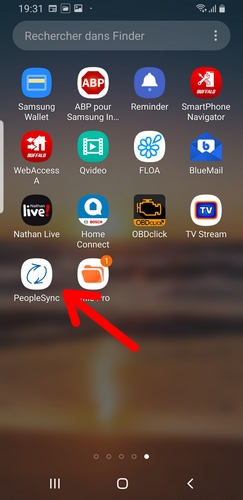
Une fois PeopleSync téléchargé et installé depuis le playstore de Google ou le cloud d’Apple, lançons-le :
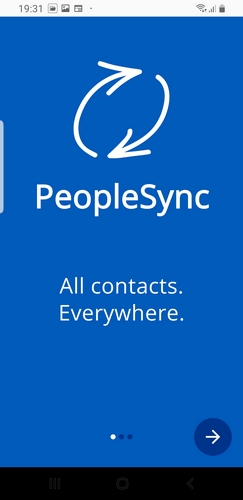
Nous arrivons sur l’écran suivant que nous validerons en cliquant sur la flèche.
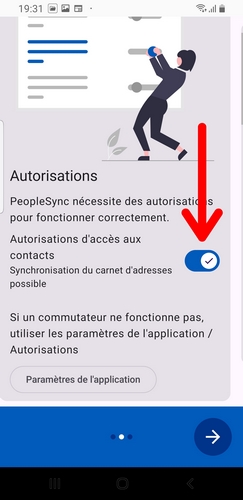
Nous devons ensuite autoriser PeopleSync à accéder aux contacts en validant la synchronisation du carnet d’adresse :
Pour les personnes qui le souhaitent, vous pouvez valider également les intervalles de synchronisation. Celà permet de tenir à jour automatiquement les contacts de votre smartphone sans déclencher manuellement une synchronisation, par exemple si vous saisissez vos contacts depuis votre webmail, et inversement.
Personnellement, je le recommande.
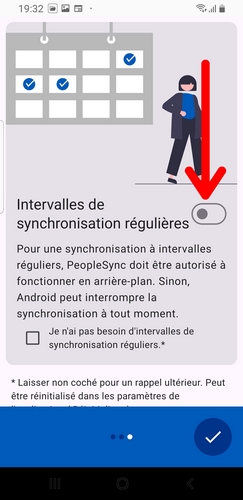
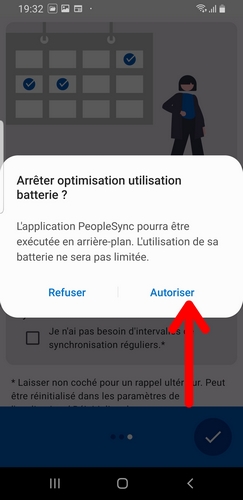
Une fois cette synchronisation automatique demandée, il est recommandé d’autoriser de laisser l’application fonctionner en arrière plan. Elle consomme de l’énergie, mais très peu au moment des synchronisations. De toute façon, vous pouvez contrôler ultérieurement sa consommation en choisissant paramètres, batterie depuis l’interface de votre smartphone, et libre à vous de choisir alors de désactiver la synchronisation automatique si vous la jugez trop gourmande en énergie (mais j’en doute).
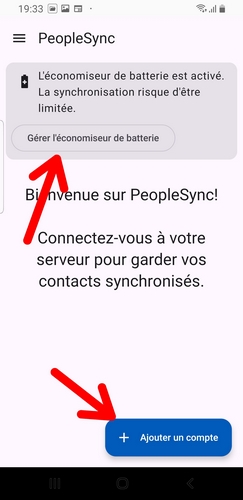
Sur l’écran suivant, vous pouvez revenir sur l’économiseur de batterie, mais passons à l’ajout d’un compte en cliquant sur l’icône appropriée.
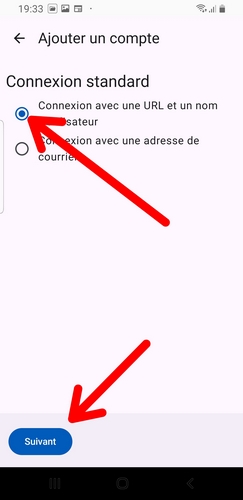
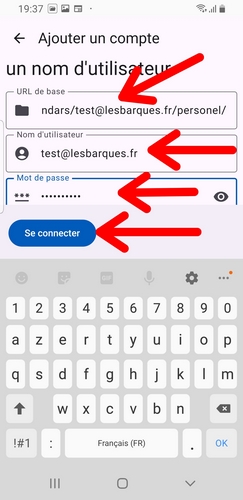
Choisir "Connexion avec une URL et un nom d’utilisateur"
Ensuite saisir dans la première zone :
https://mail.lesbarques.fr/dav/server.php/addressbooks/test@lesbarques.fr/
(test@lesbarques.fr est une adresse fictive qu’il faut remplacer par votre adresse mail.)
Dans les zones suivantes, votre adresse mail et votre mot de passe.
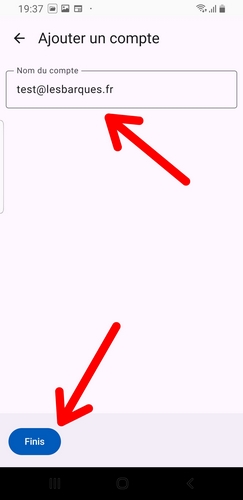
L’écran suivant vous confirme le compte en cour de création et vous pouvez modifier son titre.
..puis valider par l’icône fini.
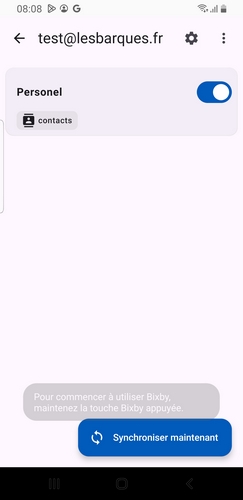
Tous les carnets d’adresses que vous détenez sur le domaine vous sont proposés à la synchronisation. Il faut en activer la synchronisation en cliquant sur la zone (flèche de gauche), et valider la synchronisation avec le curseur à droite
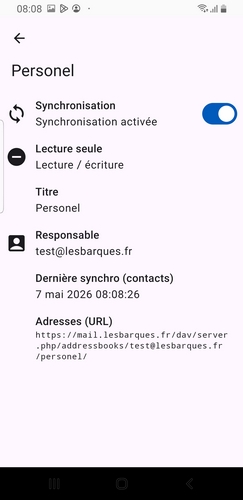
Cliquer sur la zone vous fait apparaître le responsable (mail), qui sont classés par ordre alphabétique. Il faudra donc tâtonner un peu pour trouver votre zone.
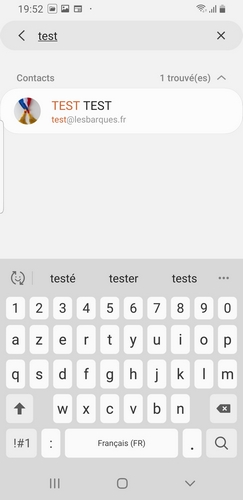
Une fois la synchronisation activée, vous devriez voir apparaître vos nouveaux contacts dans l’application contact de votre smartphone. (ici un seul contact TEST créé pour l’occasion).
Si vous ne les voyez pas apparaître, il faut aller sélectionner les contacts à afficher dans votre application contacts de votre smartphone (trois petites barres horizontales en haut à gauche de contact), puis gestion des contacts en bas.